10 modèles d’e-mails pros pour le bâtiment
10 modèles d’e-mails pour artisans et PME du bâtiment : relance d’offre, confirmation d’intervention, envoi de facture. 3 modèles ici, le pack sur demande.
En bref : Ces modèles couvrent les e-mails que le bureau d’une entreprise du bâtiment écrit chaque semaine : relance d’offre, confirmation d’intervention, envoi de facture, rappel de paiement, fin de chantier. Trois modèles sont publiés ci-dessous, les sept autres sont dans le pack. Dans EVA-IT, vous enregistrez vos modèles d’e-mails dans les paramètres et les choisissez au moment de l’envoi.
Dans le bâtiment, les échanges écrits sont essentiels pour confirmer un rendez-vous, relancer une offre ou envoyer une facture. Mais rédiger chaque mail à la main, c’est du temps perdu.
Pour vous aider, nous avons préparé 10 modèles de mails prêts à l’emploi : clairs, professionnels, et adaptables à votre style.
➡ Demander le pack complet gratuit par le formulaire de contact
Modèle 1 – Relance après offre envoyée
📅 Quand l’utiliser ?
Quelques jours après l’envoi d’une offre restée sans réponse.
🎯 Objectif
Relancer poliment le client, sans paraître insistant.
✉ Modèle
Objet : Suivi de notre offre transmise - [Nom du projet]
Bonjour [Nom du client],
Nous revenons vers vous suite à l’envoi de notre offre concernant [objet de l’offre]. Auriez-vous eu l’occasion d’en prendre connaissance ? Souhaitez-vous que nous en discutions plus en détail ou que nous adaptions certains éléments ?
Nous restons bien entendu à votre disposition pour tout échange.
Meilleures salutations
[Nom / Entreprise]
Modèle 2 – Confirmation d’intervention
📅 Quand l’utiliser ?
Pour confirmer au client la date et l’heure d’un chantier ou d’une visite technique.
🎯 Objectif
Éviter tout malentendu et montrer du professionnalisme.
✉ Modèle
Objet : Confirmation de notre intervention - [Date]
Bonjour [Nom du client],
Nous vous confirmons notre intervention prévue le [date] à [heure] pour [sujet de l’intervention]
Merci de vous assurer de l’accès et de la présence d’un interlocuteur sur place si nécessaire.
Nous restons joignables pour toutes questions d’ici là.
Meilleures salutations,
[Nom/Entreprise]
Modèle 3 – Envoi de facture
📅 Quand l’utiliser ?
Dès qu’une prestation est terminée et que la facture est prête.
🎯 Objectif
Transmettre la facture clairement, sans perdre de temps.
✉ Modèle
Objet : Facture n° [Numéro] - [Nom du chantier ou prestation]
Bonjour [Nom du client],
Veuillez trouver en pièce jointe la facture relative à [Nom du chantier ou prestation], conformément à notre offre.
Nous vous remercions par avance pour votre règlement.
Meilleures salutations,
[Nom/Entreprise]
Les 7 autres modèles du pack
📂 Dans le pack complet, vous trouverez également :
- Envoi d’une offre
- Relance de facture en attente
- Dernier recours suite au non-paiement
- Proposition de rendez-vous / visite technique
- Point d’avancement chantier
- Fin de chantier
- Envoi d’un rapport d’intervention
➡ Demander le pack complet gratuit par le formulaire de contact
Astuce bonus : gagnez encore plus de temps avec EVA-IT
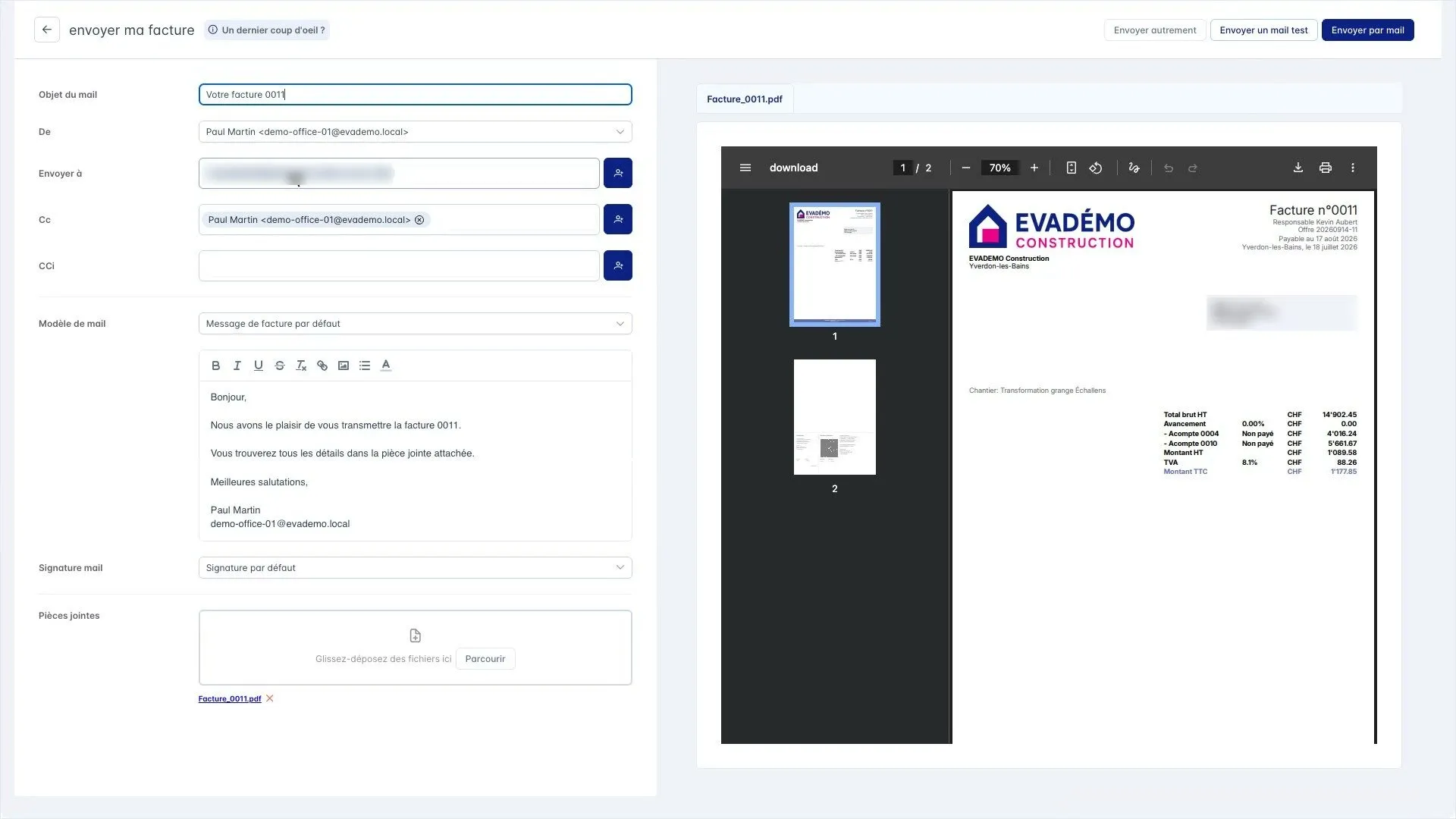
Avec EVA-IT, vous pouvez enregistrer ces modèles directement dans l’outil et les choisir au moment d’envoyer une offre ou une facture, avec la signature de votre adresse d’entreprise.
Les modèles sont prêts pour toute l’équipe, sans copier-coller.
Dans EVA-IT, pas à pas
Voici comment ranger les modèles ci-dessus dans EVA-IT et les retrouver à l’envoi d’une offre ou d’une facture. Les étapes viennent du centre d’aide : les modèles de mails, l’adresse e-mail d’entreprise et l’envoi d’une facture.
Étape 1 : ouvrir les messages de mail
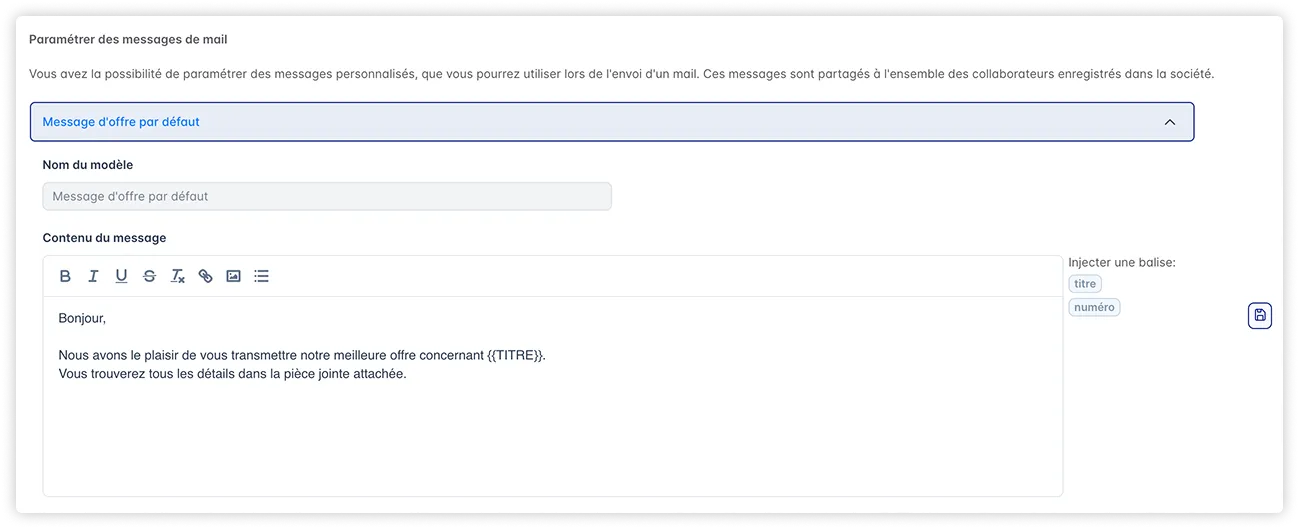
Dans Paramètres › Mails, section Paramétrer des messages de mail, trois messages sont déjà préparés. Modifiez-les ou rédigez les vôtres : ils sont partagés avec tous les collaborateurs de la société.
Étape 2 : coller vos modèles
Donnez un Nom du modèle (par exemple « Relance offre »), collez le texte dans Contenu du message. À la place de [Numéro] ou [Nom du projet], insérez les balises numéro et titre proposées à droite : EVA-IT les remplace par le numéro et le titre du document envoyé.
Étape 3 : régler l’adresse d’envoi et la signature
Toujours dans Paramètres › Mails, renseignez l’adresse d’entreprise (par exemple info@…), le Nom de l’expéditeur et la signature ajoutée à vos envois. Choisissez les collaborateurs autorisés à envoyer depuis cette adresse et, si besoin, une adresse en copie de tous les envois d’offres et de factures. Cliquez sur Enregistrement d’un mail.
Étape 4 : choisir le modèle à l’envoi
Ouvrez la facture, puis Finaliser › Envoyer ma facture. Dans Modèle de mail, choisissez votre message ; le champ Envoyer à contient déjà l’e-mail de facturation du client s’il est renseigné. Relisez, puis envoyez.