Gérer vos contrats d’entretien et vos interventions
Contrats d’entretien ponctuels, mensuels ou annuels : planifier les interventions, remplir les rapports sur mobile, facturer et suivre chaque intervention.
En bref : Un contrat d’entretien génère des interventions récurrentes à planifier, à réaliser, à documenter et à facturer. Dans EVA-IT, le module Interventions (en option) les suit par statut (à planifier, à réaliser, à facturer, closes), et le technicien remplit sur son téléphone un rapport avec photos et signature du client. Le rapport et la facture partent par e-mail, sans papier.
La gestion de vos contrats d’entretien est répétitive et chronophage ? Vous devez penser à la planification, aux rapports de travail et à la facturation de toutes vos interventions…Vos employés sont lassés de passer beaucoup trop de temps sur l’administratif à renseigner leurs temps de travail, leurs rapports de travail, à connaître leurs plannings à l’avance, etc.
La satisfaction de vos clients est votre priorité, ne la perdez pas !
Vos employés ont-ils déjà manqué des interventions par manque d’organisation ou de communication au sein de votre entreprise ? Les planning sont-ils trop tendus pour que vos collaborateurs soient efficaces dans la réalisation de leurs interventions ? Vos collaborateurs en ont assez devoir toujours saisir les même rapport d’intervention et de devoir les déposer au secrétariat ou de les scanner ? Vous êtes à jour dans votre facturation ?
Le module Interventions d’EVA-IT (en option) répond à ces questions.
Avec EVA-IT, vous planifiez vos contrats d’entretien, EVA-IT génère les interventions qui en découlent et l’application suit leur état jusqu’à la facture.
Les avantages à gérer vos contrats d’entretien sur EVA :
- Suivi de l’état des interventions en cours (à planifier, à réaliser, à facturer)
- Suivi des passages à jour, en retard ou très en retard
- Création de rapports types de travail pré-remplis
- Autonomie des collaborateurs
- Flexibilité sur les types d’interventions : ponctuelles, mensuelles, annuelles, etc.
- Interventions planifiées visibles sur le téléphone des techniciens
- Vision dans le planning d’équipe des tâches de chacun
- 100% numérique
- Facture et rapport envoyé directement par mail garanti zéro papier
- Interventions réalisées consultables sur le web et sur le mobile
- Facturation à la réalisation ou anticipée, depuis un préchiffrage déjà rempli
- Export Excel des interventions, filtrées par type, commune ou période
À quoi cela ressemble ?
Vous disposez d’un planning avec toutes les activités prévues de vos collaborateurs ainsi que le lieu de chaque intervention. Toutes vos interventions sont sur un seul écran, avec quatre compteurs (à planifier, à réaliser, à facturer, closes) et une vue par statut ou en fiches.
Dans EVA-IT, pas à pas
Un contrat d’entretien de chaufferie, de la signature à la facture. Les étapes viennent du guide Interventions du centre d’aide : créer un contrat et ses installations, planifier et suivre les interventions, le rapport sur mobile et la facturation.
Étape 1 : créer le contrat
Ouvrez la fiche du client, onglet Contrats & Interventions, puis Ajouter un contrat. Saisissez le nom et la date de signature ; laissez la fin vide pour un contrat sans limite. Cochez Activer le renouvellement (par exemple tous les 12 mois), désignez le responsable au bureau et les techniciens, puis choisissez la Facturation à la réalisation ou la Facturation anticipée (un forfait facturé à l’avance). Valider.
Étape 2 : décrire l’installation et ses passages
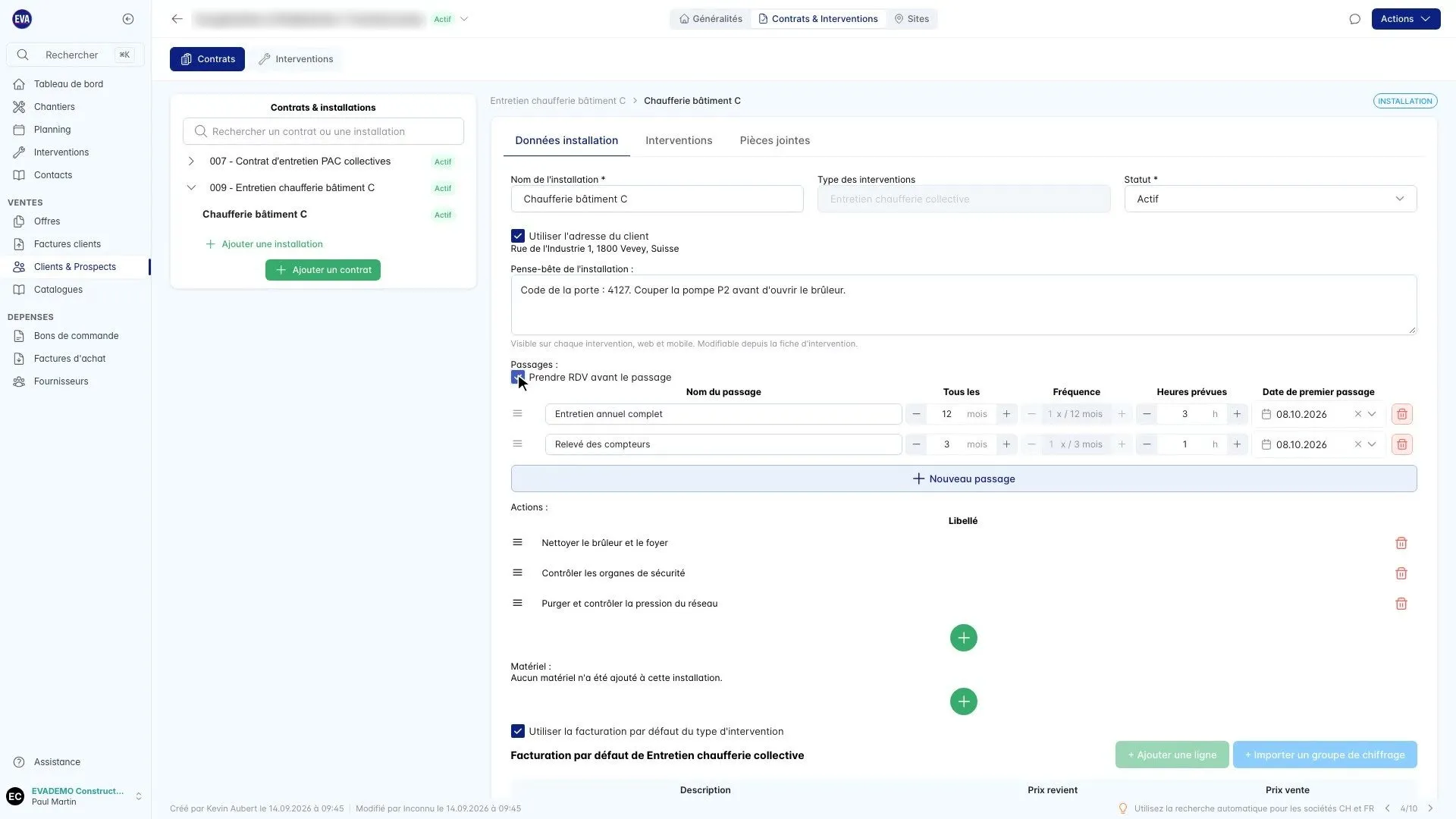
Sous le contrat, Ajouter une installation : choisissez le type d’intervention et donnez un nom. Dans Données installation, notez le pense-bête (code de porte, consigne de sécurité : il s’affiche sur chaque intervention, web et mobile), puis les Passages : le rythme, les heures prévues et la date du premier passage. Cochez Prendre RDV avant le passage si le client doit être appelé ; sinon, les interventions sont planifiées d’office. EVA-IT génère ensuite les interventions jusqu’à la fin de l’année suivante.
Étape 3 : planifier les visites
Dans Interventions, section À planifier, cliquez sur Planifier : choisissez le technicien, la date et les heures. Pour une tournée, cochez plusieurs interventions puis Planifier les interventions : EVA-IT les enchaîne sur des horaires successifs. Les compteurs À planifier, À réaliser, À facturer et Closes montrent aussi les retards.
Étape 4 : le rapport signé sur place
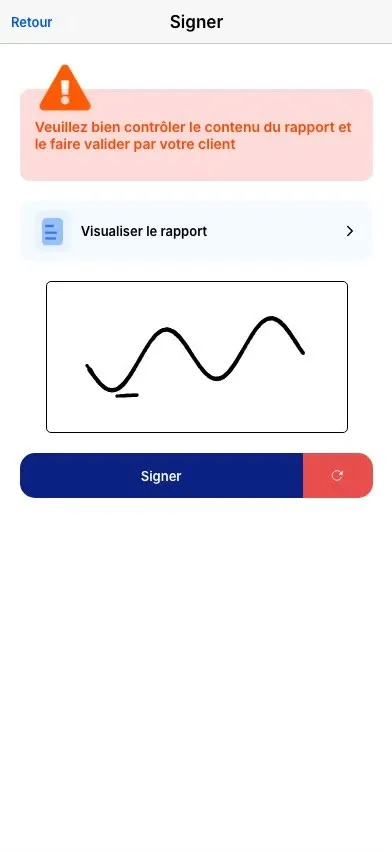
Sur son téléphone, le technicien ouvre Modules › Intervention. Bouton Rapport : il coche les actions, remplit les champs et ajoute des photos. Bouton Élément(s) de facturation : temps de travail, temps de route, kilomètres et matériel. Puis Terminer l’intervention : le client relit le rapport, signe avec le doigt, et le bureau voit aussitôt l’intervention « À facturer ».
Étape 5 : facturer
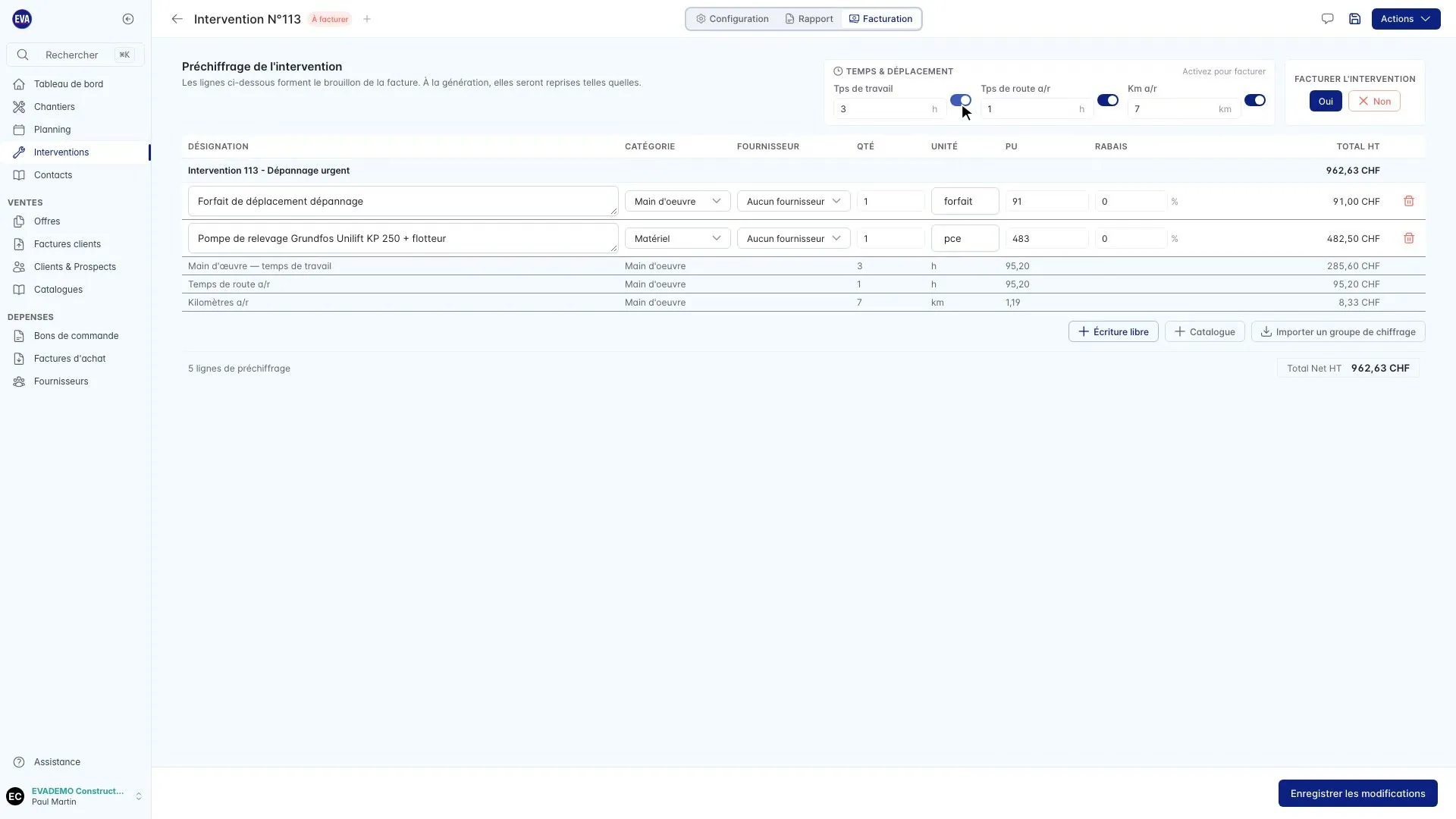
Ouvrez l’intervention, onglet Facturation : le préchiffrage reprend le temps, la route, les kilomètres et le matériel saisis par le technicien. Facturer l’intervention › Oui crée la facture. Pour un contrat à la réalisation, regroupez plusieurs visites sur une seule facture depuis l’onglet Facturation du contrat ; pour un contrat anticipé, chaque échéance attend dans Interventions › Contrats › Factures de contrat. Pour joindre le rapport à l’e-mail de la facture, activez Inclure le rapport d’intervention lors de l’envoi du mail de la facture sur le type d’intervention.