Nouveautés EVA-IT de novembre 2026 : prévisionnel, workflows d’offres, tâches
Nouveautés EVA-IT d’août à novembre 2026 : prévisionnel des chantiers, workflows d’offres, horaires d’été et d’hiver, heures majorées, tâches et notes, planning.
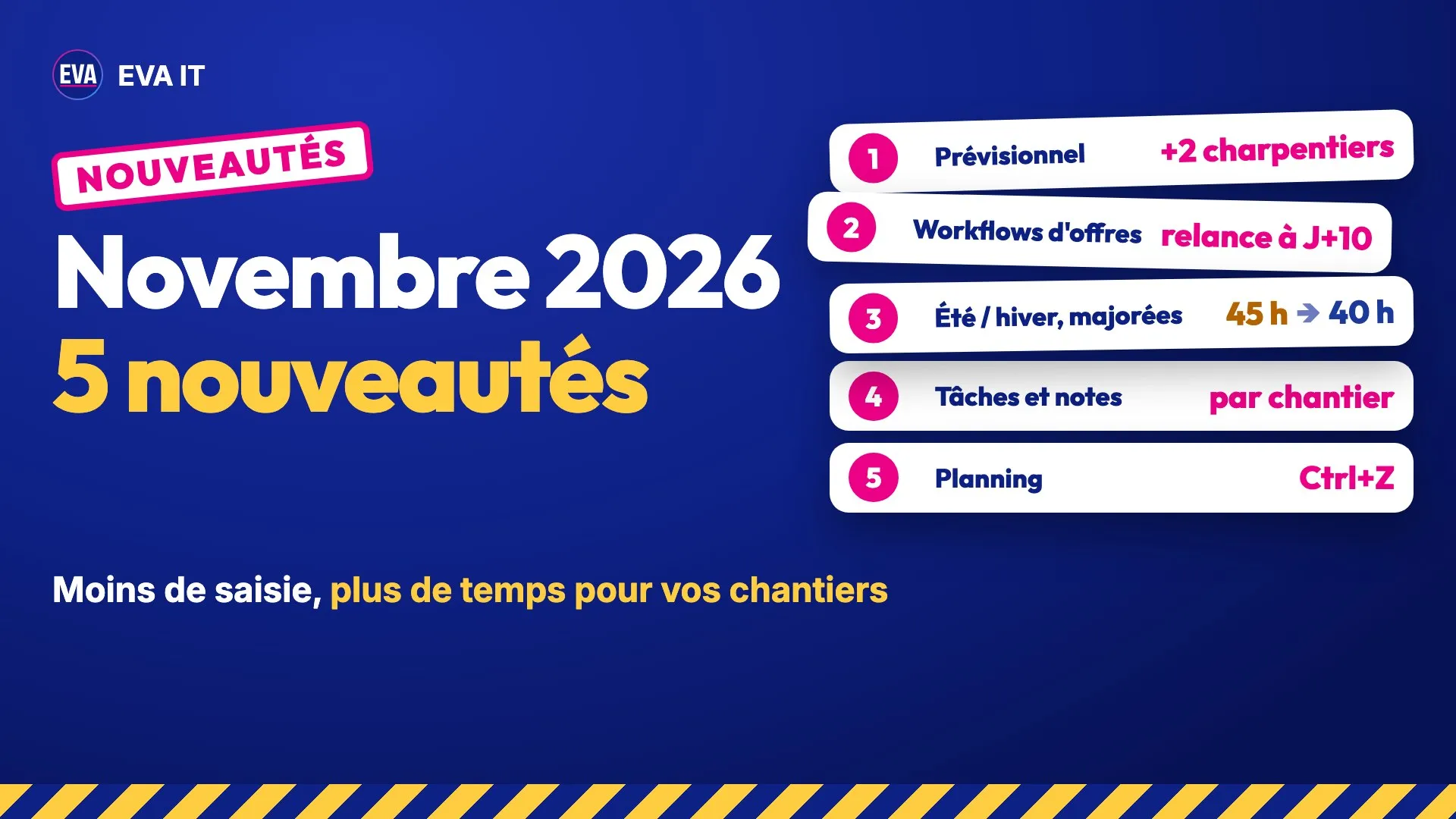
En bref : Entre août et début novembre 2026, EVA-IT a reçu cinq nouveautés pour le bureau : un prévisionnel des chantiers qui montre où il manque du monde, des workflows d’offres par étape, des horaires d’été et d’hiver et des heures majorées calculés automatiquement, des tâches et des notes partagées avec l’équipe, et un planning plus rapide qui permet d’annuler une erreur. Tout est déjà installé : rien à faire de votre côté. La vidéo ci-dessus les montre en 3 minutes.
1. Le prévisionnel des chantiers montre où il manque du monde
Fini le tableau Excel à part pour compter les monteurs. Dans Chantiers › Prévisionnel, vous saisissez les besoins de chaque chantier par métier (charpentier, maçon, électricien…), semaine par semaine. EVA-IT les compare à votre personnel fixe, calculé depuis les contrats de vos collaborateurs.
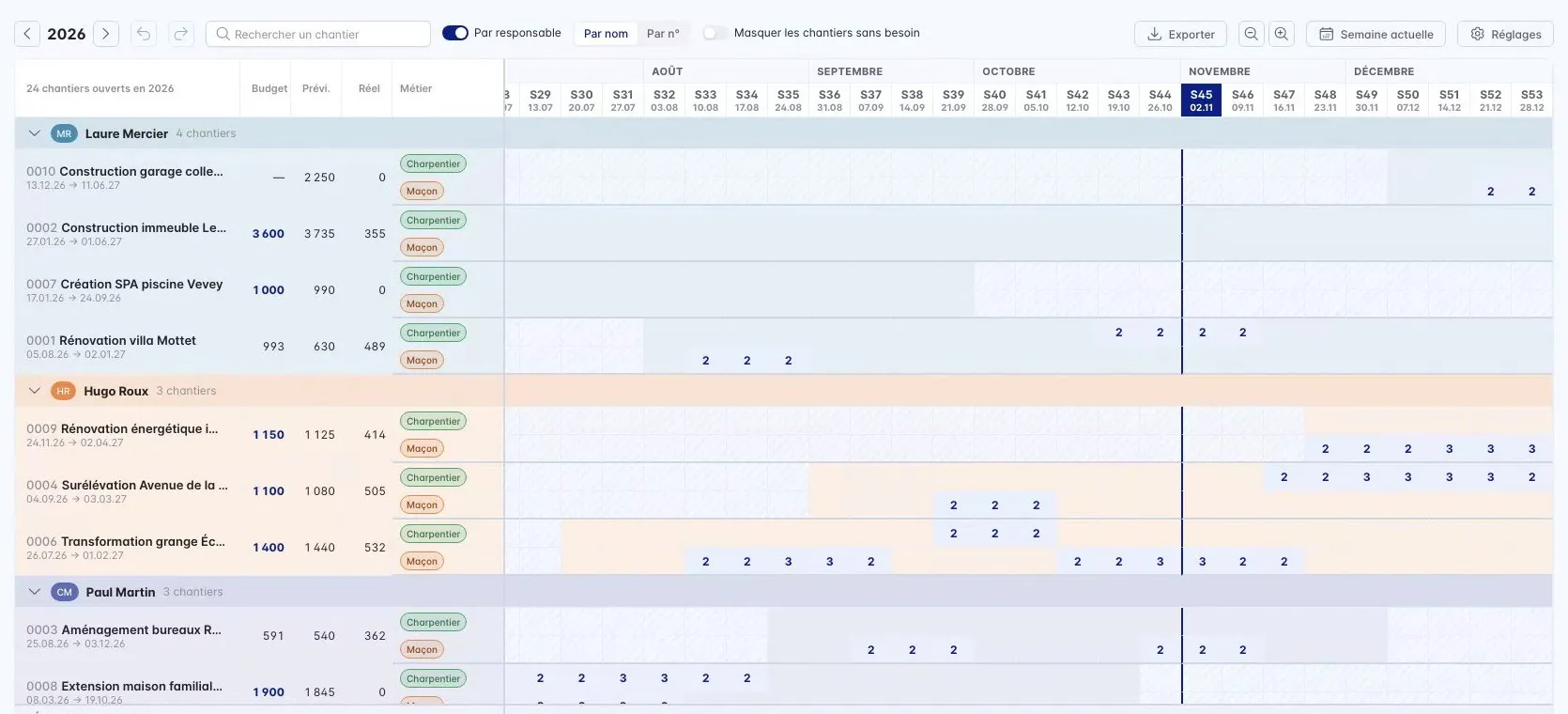
En bas de la grille, l’écart vous dit quoi faire : +2 en semaine 45, il manque deux charpentiers cette semaine-là. Un écart négatif signale du personnel fixe non occupé.

La saisie se fait comme dans Excel : copier-coller, Ctrl+Z, sélection d’un bloc. Le prévisionnel s’exporte en Excel A3 et se regroupe par responsable. Les métiers sont les étiquettes de vos collaborateurs : choisissez-les avec « Choisir les métiers ».
Pas à pas : Comment prévoir le personnel de vos chantiers avec le prévisionnel ?
2. Vos offres étape par étape
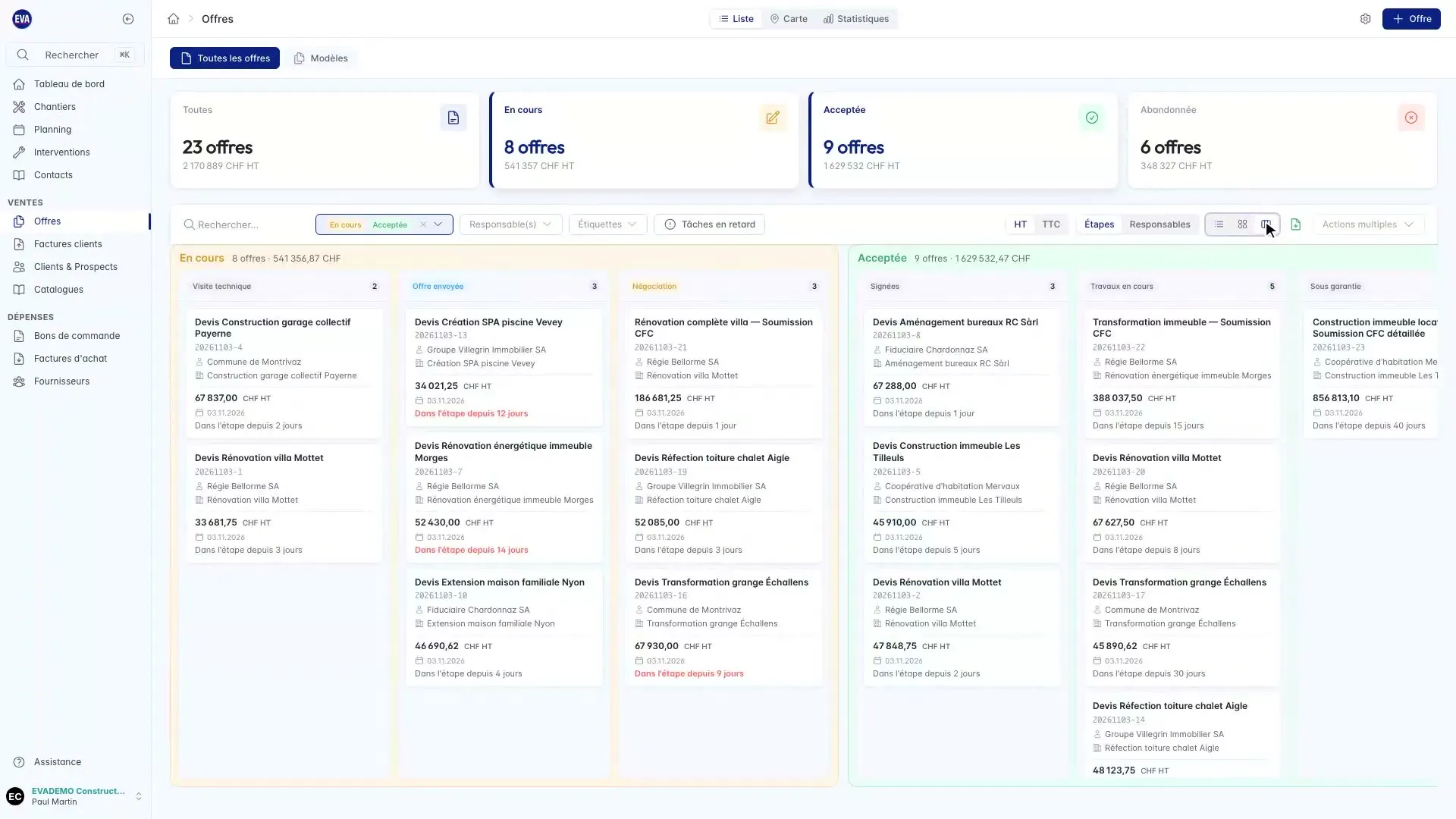
Avant, des centaines d’offres s’empilaient dans trois statuts : en cours, acceptée, abandonnée. Avec les workflows d’offres, chaque statut se découpe en étapes à votre nom : visite technique, offre envoyée, négociation, puis signée, travaux en cours, sous garantie. Le kanban par étape montre de petits lots de 2, 3 ou 5 offres, et chaque offre qui dépasse son délai d’alerte passe en rouge.
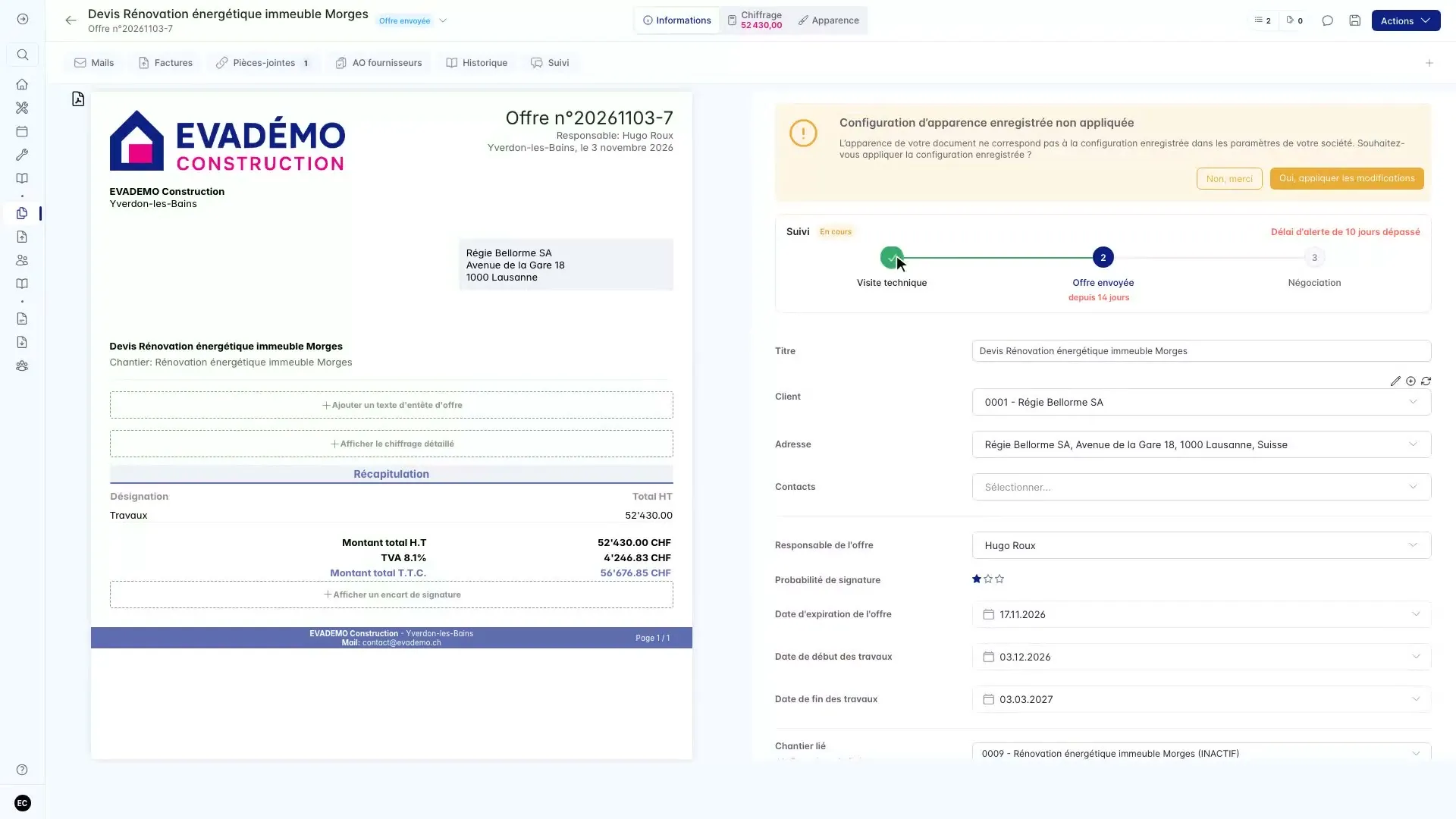
Dans l’offre, la carte Suivi montre les étapes passées, l’étape en cours et depuis combien de jours l’offre y attend.
Les étapes et leurs délais d’alerte se règlent dans les paramètres des offres. Une offre acceptée passe en consultation seule ; un administrateur peut la déverrouiller.
Pas à pas, avec la vidéo : Comment suivre vos offres par étapes avec les workflows ?
3. Horaires d’été et d’hiver, heures majorées : réglés une fois
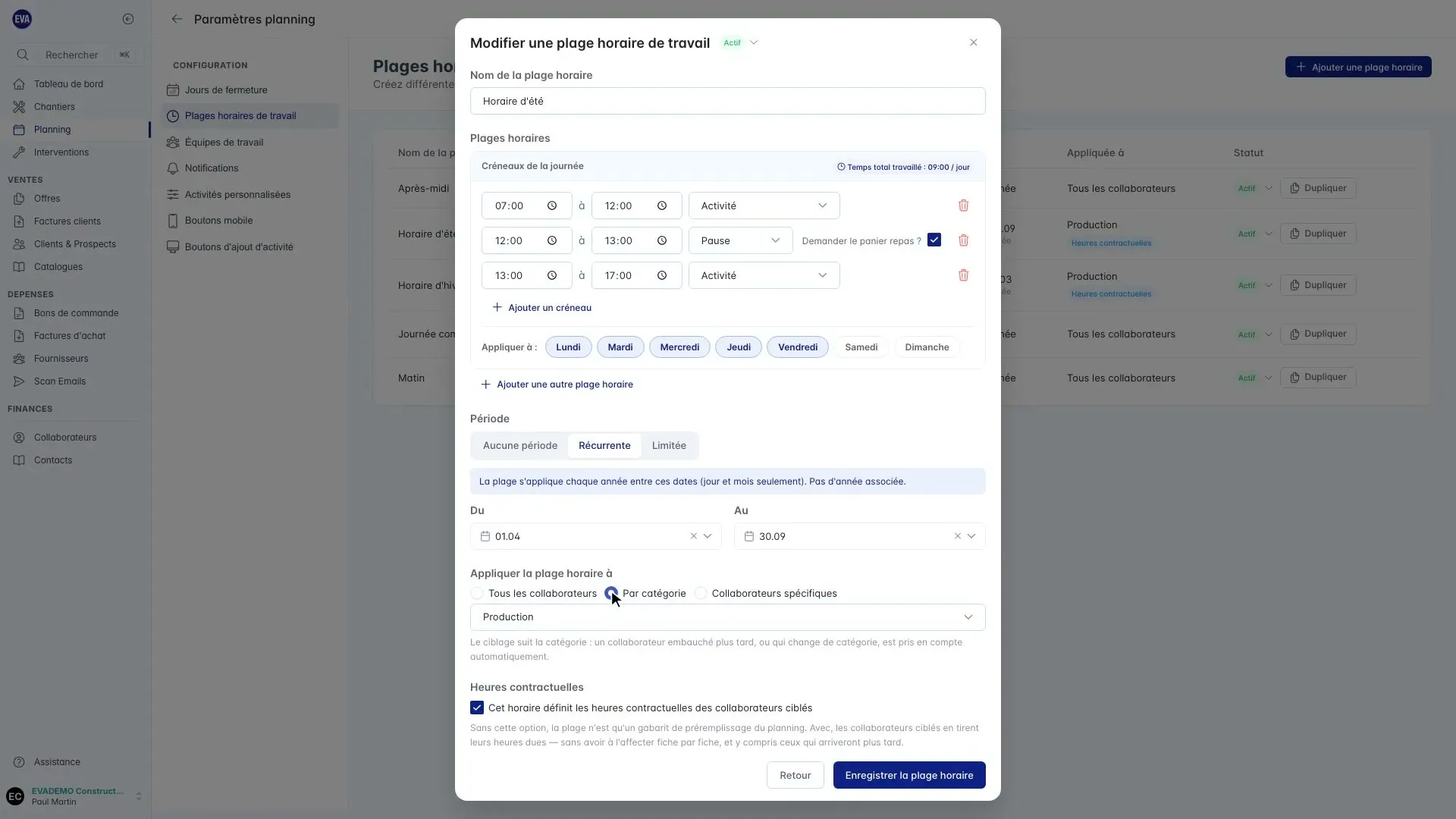
Plus besoin de changer chaque fiche deux fois par an. Dans Planning › Paramètres › Plages horaires de travail, vous créez un horaire d’été et un horaire d’hiver, avec leur période (par exemple du 01.04 au 30.09), et vous les appliquez à une catégorie, comme la production. Cochez « heures contractuelles » : les heures dues suivent la saison, y compris pour les collaborateurs embauchés plus tard.
Les heures du soir, du week-end et des jours fériés se majorent selon vos règles, par exemple « après 22 h : +25 % ». Le planning signale l’heure majorée par un badge orange, le détail de l’activité montre le calcul, et le récapitulatif mensuel les reprend pour les salaires.
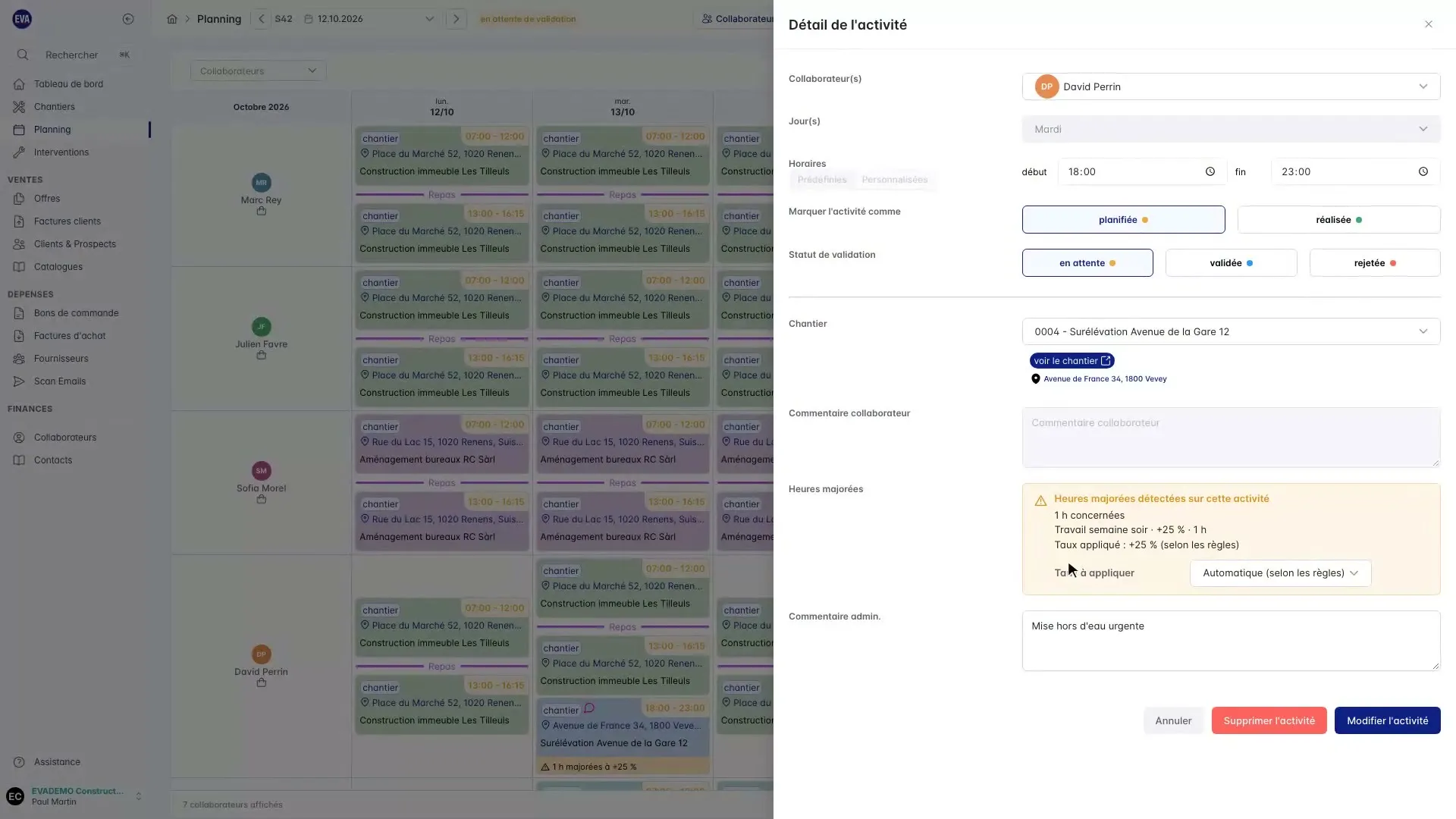
Pas à pas : Plages horaires : journées types et heures contractuelles été / hiver et Comment paramétrer les heures majorées (soir, week-end, jours fériés) ?
4. Tâches et notes : toute l’équipe sur la même page
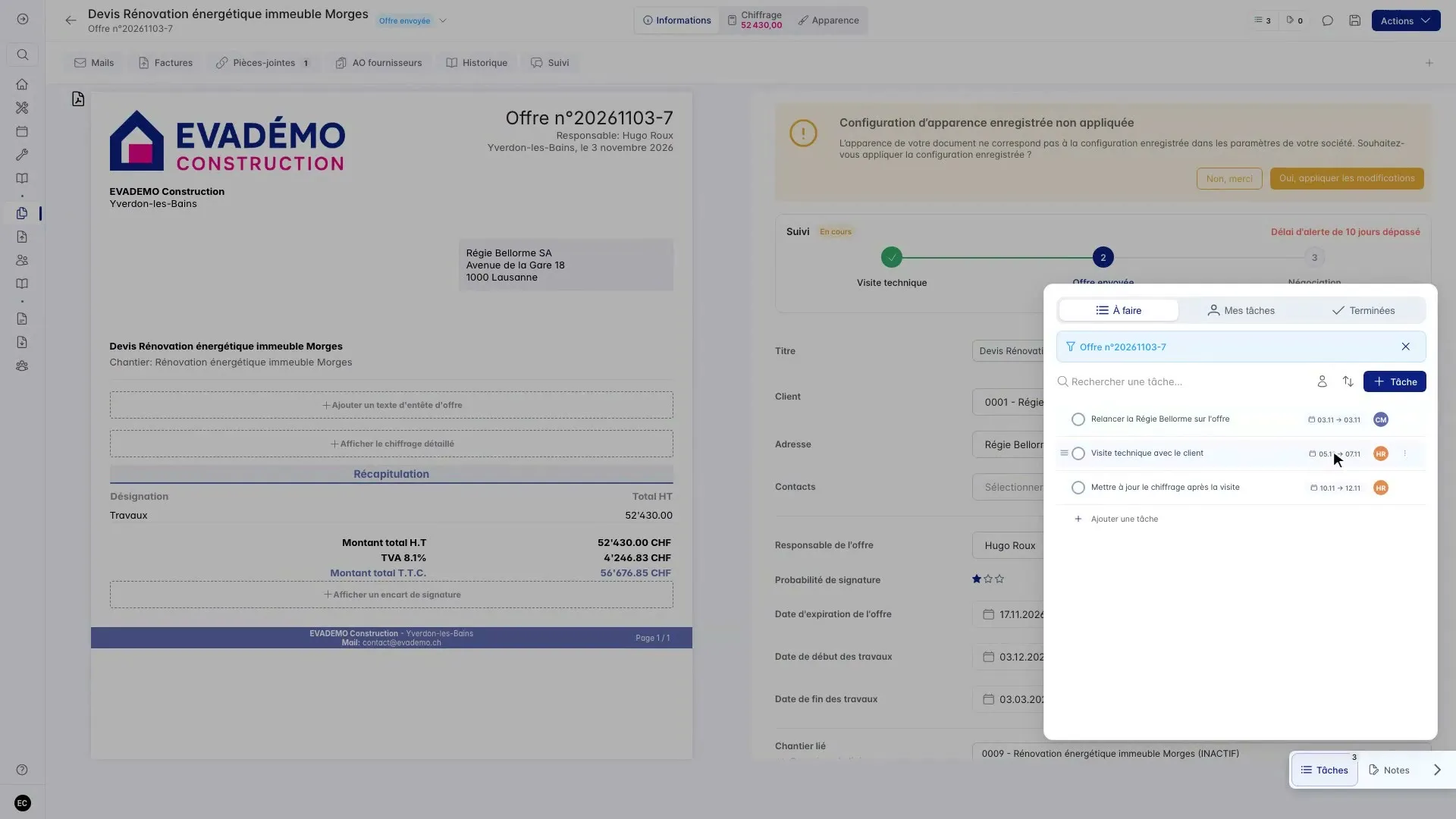
Les post-it et les rappels au téléphone ne disent pas qui fait quoi. Dans EVA-IT, chaque tâche a un responsable et une date, et elle est rangée sur le chantier, l’offre, la facture, le client ou le fournisseur concerné. Sur une offre, le bouton Tâches montre la répartition : Hugo prépare la visite technique, vous relancez le client.
En bas à droite de l’écran, le galet Tâches réunit vos tâches de tous les modules, filtrables par chantier, vente ou dépense. L’onglet Notes garde les pense-bêtes rangés sur un chantier ou un client, partagés avec l’équipe.
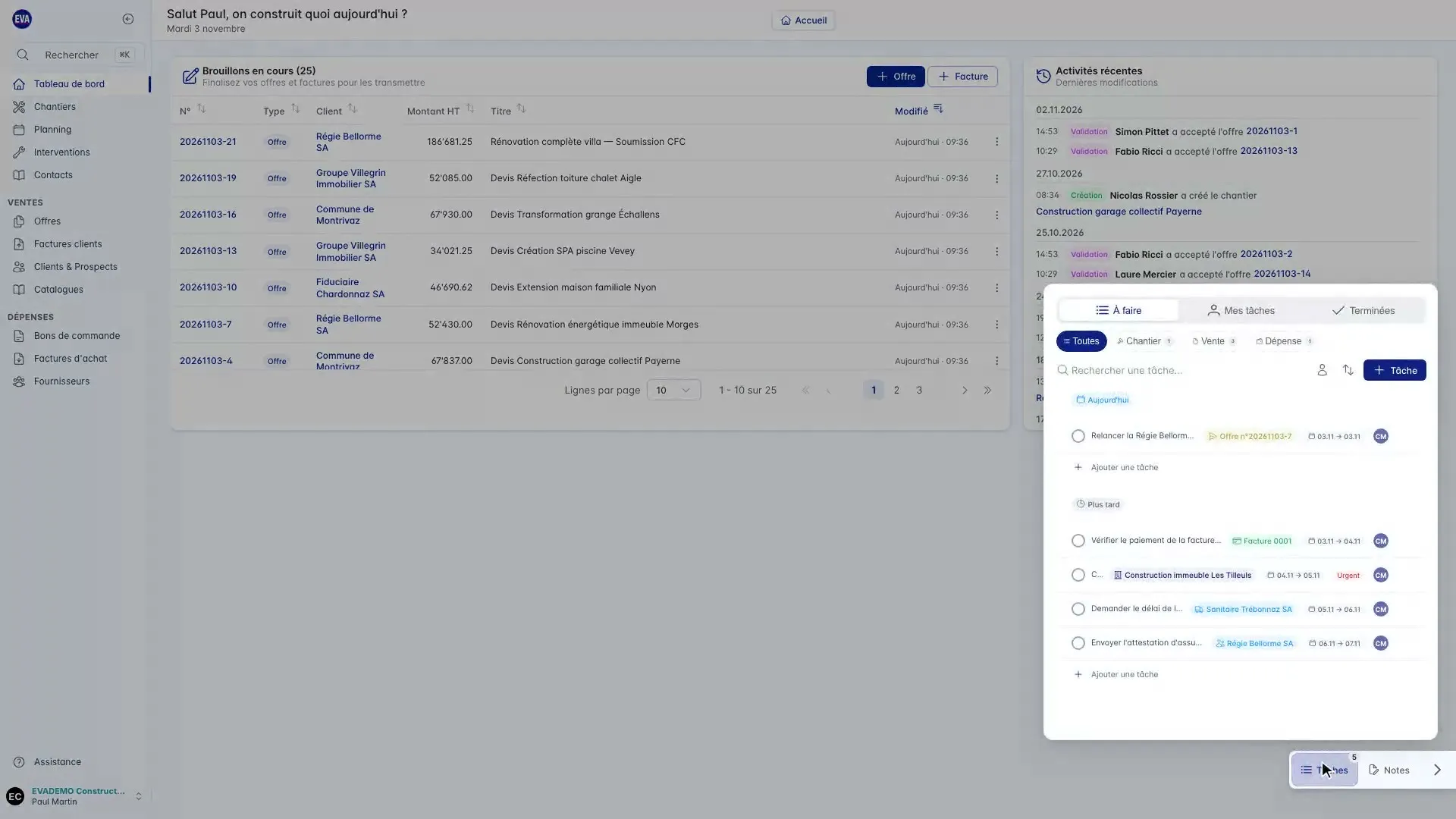
Pas à pas, avec la vidéo : Comment utiliser les tâches et les notes dans EVA IT ?
5. Un planning plus rapide et plus sûr
Une journée supprimée par erreur ? Annuler (Ctrl+Z) la remet en place, et Rétablir (Ctrl+Y) refait l’action. Les activités qui se chevauchent sont encadrées en rouge, et chaque clic dans le planning répond désormais en un dixième de seconde au lieu de près de deux secondes.
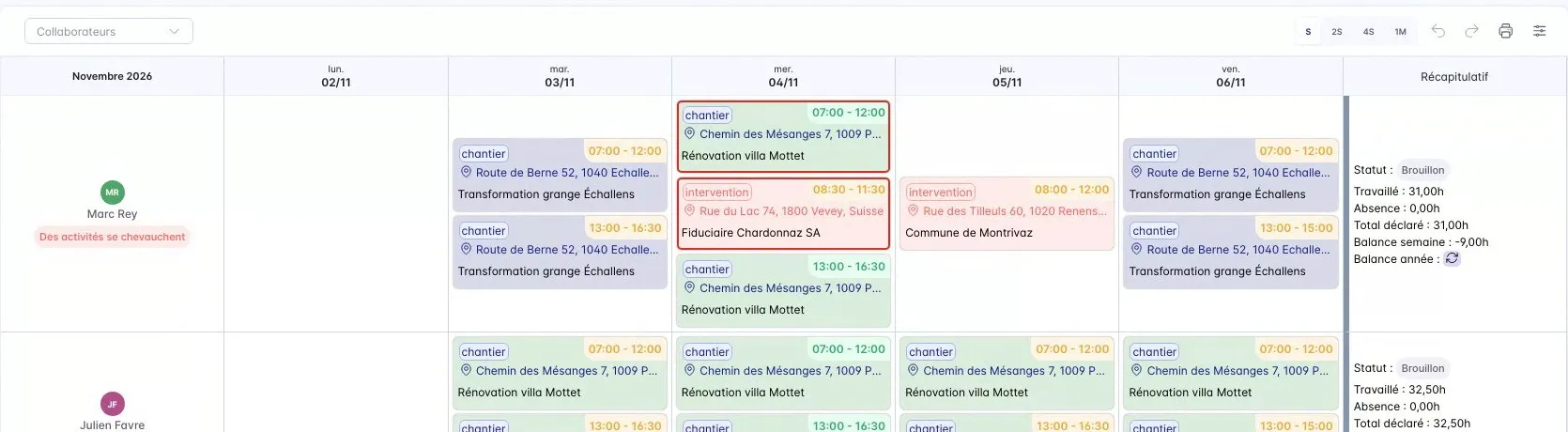
Le planning permet aussi de saisir une absence sur plusieurs semaines, d’ajouter des collaborateurs sur un créneau et de trier les collaborateurs.
Et aussi
- Contrats d’entretien : l’onglet « Facturation des contrats » réunit tout ce qui reste à facturer, années précédentes comprises, avec un export Excel.
- Factures : délai de paiement et e-mail de facturation réglés une fois sur la fiche du client ; référence de l’offre reprise ; export Excel et ZIP des PDF.
- Offres : marges d’un groupe ajustées de quelques points, main-d’œuvre retirée en un clic, duplication en gardant le client et le chantier.
- Catalogues : une étoile place vos catalogues favoris en tête de liste.
- Documents : pied de page à vos couleurs sur les offres et factures (IBAN, label, numéro de page).
- Collaborateurs : taux horaires datés modifiés en masse, salaires visibles seulement avec l’accès RH.
- Mobile : interventions planifiées avec vos horaires prédéfinis, liste des interventions à prendre.
Une question sur une nouveauté ? Écrivez à support@eva-it.ch. Pas encore client ? Réservez une démo.